
Povezivanje Nextcloud kalendara i kontakata s eM Clientom
Koristite li eM Client za svoju e-poštu? Tada u njega možete staviti i svoj Nextcloud kalendar i svoje kontakte. Ono što promijenite u eM Clientu, nakon toga se nalazi i u Vašem Nextcloudu, i obrnuto.
Što Vam je potrebno?
- Adresa putem koje otvarate svoj Nextcloud u pregledniku, na primjer
jouwnaam.webokecloud.nlilicloud.jouwdomein.nl. - Vaše korisničko ime u Nextcloudu.
- Lozinka za aplikaciju. Vaša uobičajena lozinka ovdje ne funkcionira, jer Vaš Nextcloud pri prijavi traži dodatni kod. eM Client ne može unijeti taj kod.
Korak 1: izradite lozinku za aplikaciju
- Na računalu se prijavite u svoj Nextcloud, kliknite gore desno na svoju profilnu fotografiju i odaberite Postavke.
- Kliknite lijevo na Sigurnost i skrolajte do Uređaji i sesije.
- Kod Naziv aplikacije unesite prepoznatljiv naziv, na primjer eM Client, i kliknite na Izradi novu lozinku za aplikaciju.
- Sada vidite svoju Prijavu i dugu Lozinku. Ostavite ovaj prozor otvoren. Lozinka se prikazuje samo jednom.
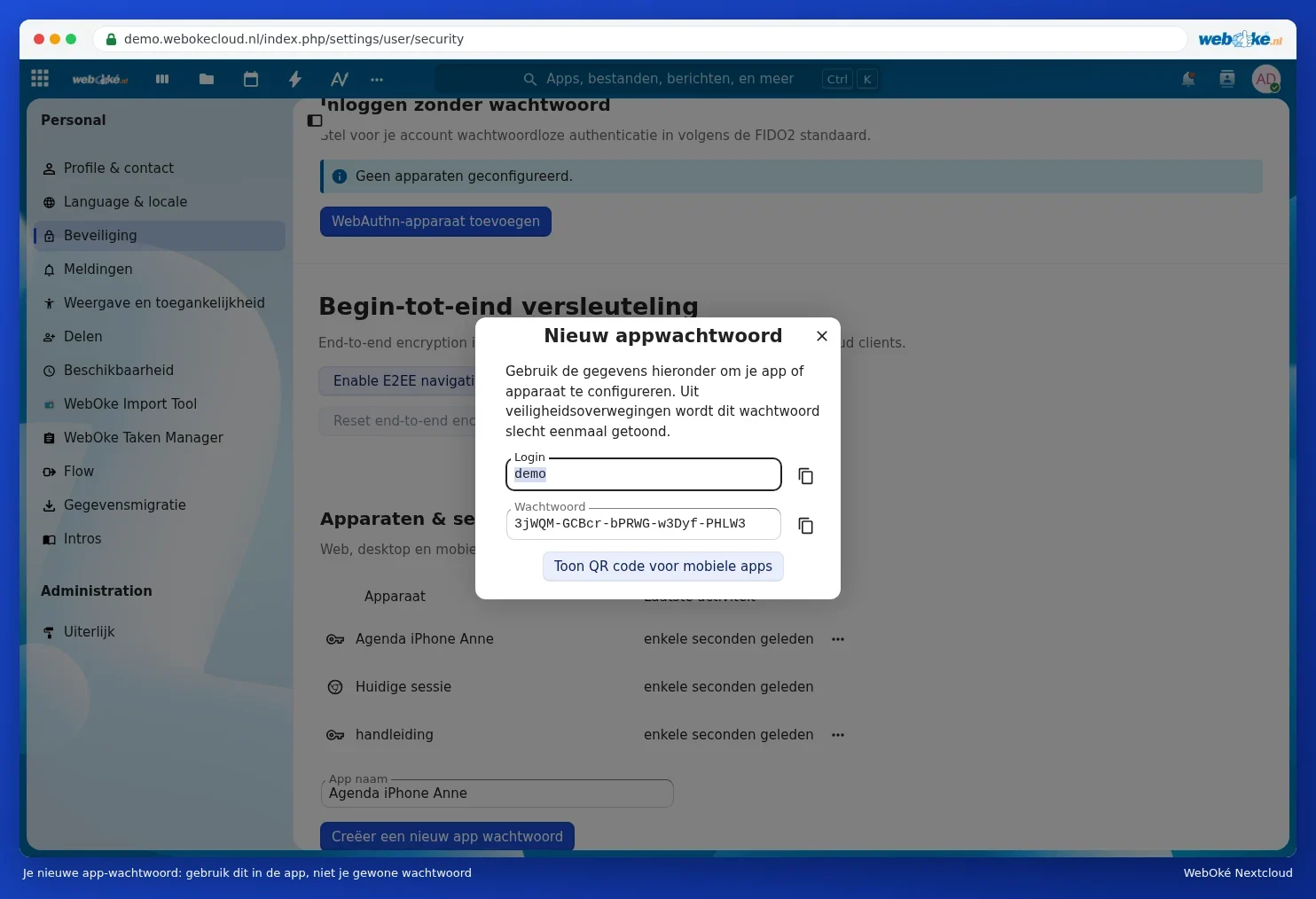
Više objašnjenja nalazi se u članku Izrada lozinke za aplikaciju.
Korak 2: dodavanje kalendara
- Otvorite eM Client i idite na Izbornik › Računi.
- Kliknite na Dodaj račun i odaberite Kalendar › CalDAV.
- Unesite podatke:
Adresa servera: https://jouwnaam.webokecloud.nl/remote.php/dav
Korisničko ime: Vaše korisničko ime u Nextcloudu
Lozinka:        lozinka za aplikaciju
- Kliknite na Dalje. eM Client će pronaći Vaše kalendare i popise zadataka. Dovršite čarobnjaka.
Korak 3: dodavanje kontakata
- Ponovno idite na Izbornik › Računi › Dodaj račun i odaberite Kontakti › CardDAV.
- Unesite istu adresu servera, svoje korisničko ime i lozinku za aplikaciju.
- Kliknite na Dalje i dovršite čarobnjaka. Vaši adresari pojavit će se kod Kontakti.
Ne pronalazi li eM Client automatski Vaše kalendare ili adresare? Tada upotrijebite punu adresu. Za Vaše kalendare to je
https://jouwnaam.webokecloud.nl/remote.php/dav/calendars/gebruikersnaam/, za Vaše kontakte https://jouwnaam.webokecloud.nl/remote.php/dav/addressbooks/users/gebruikersnaam/contacts/.Svoju e-poštu dodajete zasebno u eM Client, s e-mail adresom i lozinkom Vašeg poštanskog sandučića. To je odvojeno od Vašeg Nextclouda.
Ne uspijeva Vam?
- Prijava se odbija (401): koristite svoju uobičajenu lozinku, ili je lozinka za aplikaciju pogrešno preuzeta ili povučena. Izradite novu lozinku za aplikaciju i unesite je.
- Poslužitelj nije pronađen: provjerite adresu. Počnite s
https://i dodajte na kraj/remote.php/dav. - Vidite samo dio svojih kalendara: provjerite jeste li označili sve kalendare. Kalendar koji je netko podijelio s Vama također se pojavljuje na popisu.
- Vaša IP adresa se usporava: često stari uređaj još pokušava sinkronizirati sa starom lozinkom. Pogledajte Često postavljana pitanja o kalendaru, kontaktima i telefonu.
Radije radite s drugim programom? Tada pročitajte Kalendar i kontakti u Thunderbirdu ili Kalendar u Outlooku s CalDav Synchronizerom.
Je li Vam ovaj članak bio koristan?